Neue Funktionen im Aufgabenmanagement
Übungen verwalten – auf allen Ebenen
Sie haben eine Klasse angelegt und möchten die Interaktiven Übungen noch besser verwalten?
Mit den neuen Funktionen geht das jetzt noch schneller und zielgenauer.
Wenn Sie noch keine Klasse angelegt haben, können Sie in diesem Video-Tutorial erfahren, wie das geht.
Das kennen Sie bereits
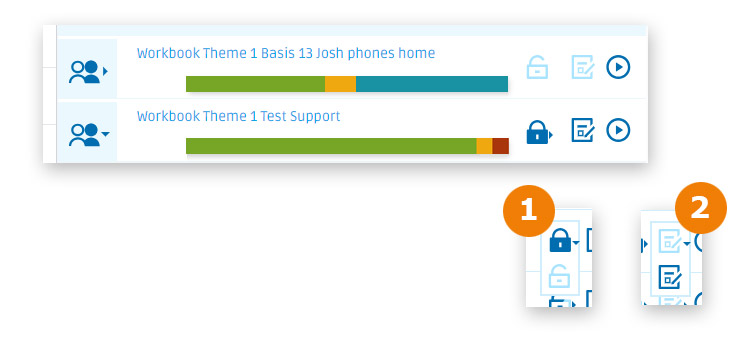
- Übungen können für Ihre Klasse freigegeben oder gesperrt werden.
- Außerdem lässt sich jede einzelne Übung im Testmodus als Test verwenden - siehe auch „Testmodus – was ist das?“.
Das ist jetzt möglich
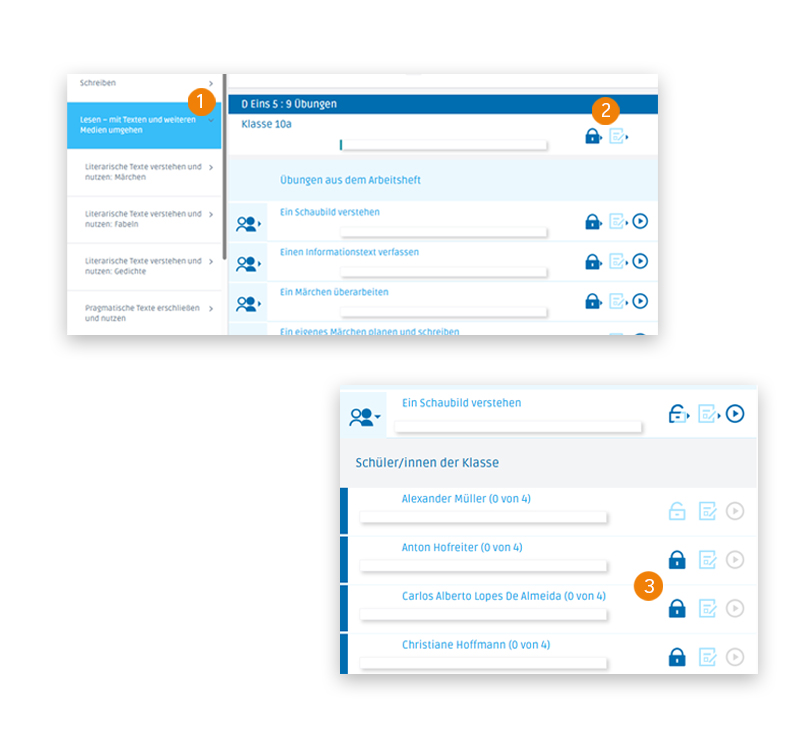
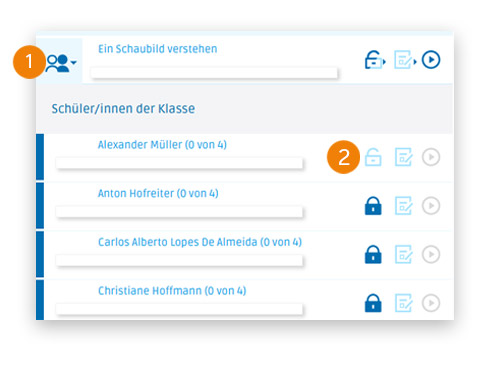
- Kapitelweises Sperren, Freigeben der Übungen und Aktivieren des Testmodus ermöglicht ein deutlich schnelleres Zuweisen von Übungen (1+2).
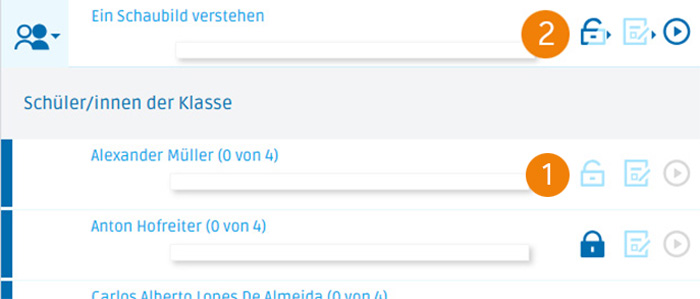
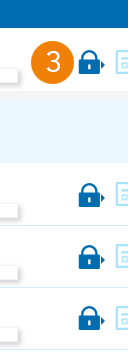
- Individuelle Einstellungen für einzelne Schülerinnen und Schüler ermöglicht ein individuelles Reagieren auf Stärken und Schwächen (3).
Unterrichtsplanung plus
Ein Klick für alles – ganze Kapitel freigeben oder sperren
Sie möchten nicht nur einzelne Übungen anpassen, sondern gleich einen ganzen Bereich für Ihre Klasse freigeben oder sperren – das geht ganz schnell.
So wird es gemacht
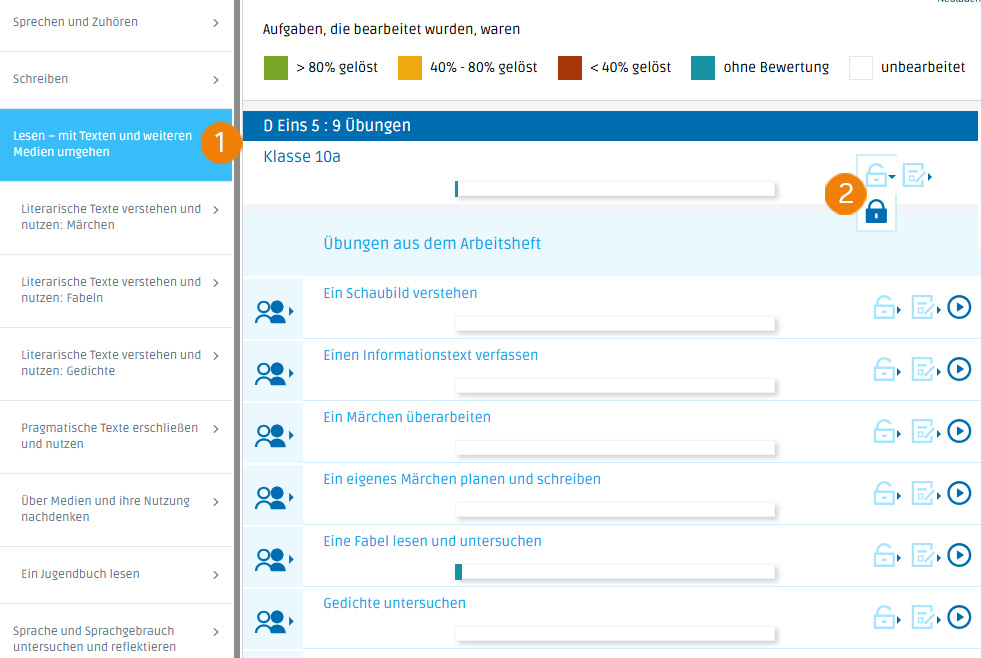
- Wählen Sie zunächst den gewünschten Bereich aus.
- Im oberen Bereich sehen Sie nun die Freigabeeinstellungen für diesen Bereich.
- Mit einem Klick legen Sie den Freigabestatus fest.
Das Ergebnis
Ein Klick genügt, um den Zugriff für alle Übungen eines Bereichs einheitlich festzulegen.
Passgenaue Unterrichtsplanung
Passende Aufgaben individuell zuweisen – einfach und flexibel
Jede Schülerin und jeder Schüler lernt anders – und genau das können Sie jetzt ganz einfach berücksichtigen.
So wird es gemacht
- Wechseln Sie in die Klassen-Ansicht.
- Wählen Sie den gewünschten Schüler oder die gewünschte Schülerin aus und geben Sie eine Übung frei.
Das Ergebnis: maßgeschneiderte Lerninhalte
Die Übung ist individuell freigeben (1).
So stellen Sie sicher, dass jede/r genau die Förderung bekommt, die er oder sie benötigt.
Mit wenigen Klicks sorgen Sie für maßgeschneiderte Lerninhalte – und das ganz schnell und unkompliziert!
Übrigens: Sobald eine Übung individuell freigeben wurde, ändert sich automatisch das Icon in der Klasseneinstellung (2).
Es zeigt sofort an, dass die Übung nicht mehr für alle in der Klasse gleich eingestellt sind.